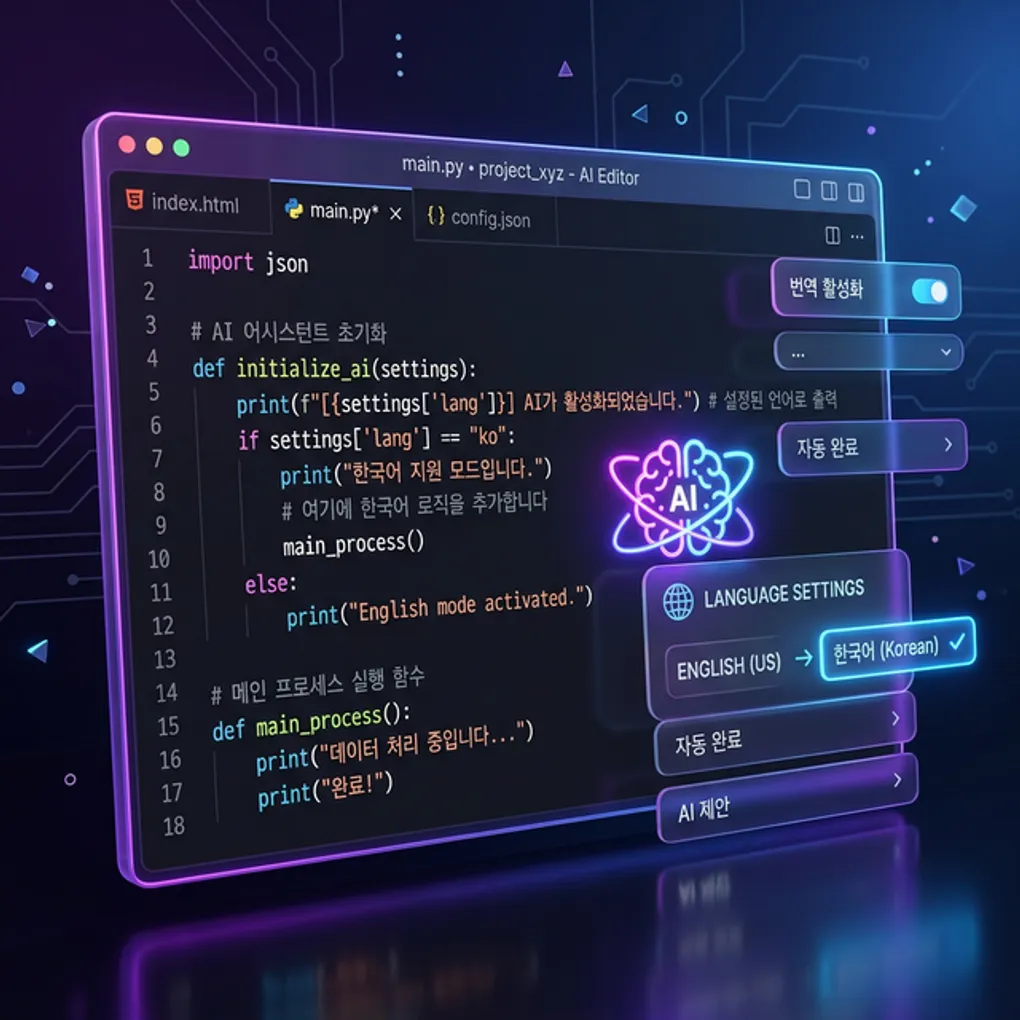
Cursor AI 한국어로 바꾸는 법 + 실무에서 바로 쓰는 rules 설정까지
- Cursor AI의 메뉴(UI)를 한국어로 바꾸는 것은 Korean Language Pack 확장 프로그램 하나로 해결됩니다.
- 하지만 UI만 바꾸면 AI 채팅은 여전히 영어로 답변합니다.
.cursorrules파일로 한국어 응답을 고정해야 완벽한 한글화입니다. - 이 글에서 실무에서 바로 복붙 가능한 cursorrules 템플릿 5종까지 제공합니다.
Cursor AI를 설치했는데 메뉴가 전부 영어라서 당황하셨나요? 혹은 메뉴는 한국어로 바꿨는데, AI에게 질문하면 자꾸 영어로 대답해서 답답하셨나요?
사실 Cursor AI의 한국어 설정에는 두 가지 별개의 문제가 있습니다. 하나는 에디터 UI(메뉴, 버튼, 설정 창)의 언어 변경이고, 다른 하나는 AI 채팅 응답의 언어 설정입니다. 대부분의 가이드는 첫 번째만 알려주고 끝나죠.
이 글 하나로 두 가지 문제를 모두 해결합니다. 확장 프로그램 설치부터 .cursorrules 파일 세팅까지, 5분이면 Cursor AI를 완벽하게 한국어로 세팅할 수 있습니다.
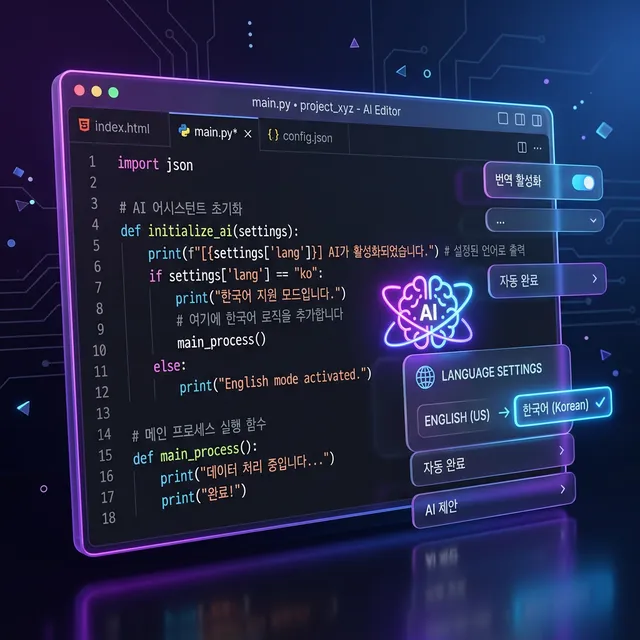
Cursor AI를 한국어로 설정하는 방법 (언어 팩 설치)
Cursor AI는 VS Code를 기반으로 만들어졌기 때문에, VS Code용 한국어 언어 팩을 그대로 사용할 수 있습니다. 설치 과정은 1분이면 충분합니다.
1단계: 확장 프로그램(Extensions) 탭 열기
Cursor를 실행한 뒤, 왼쪽 사이드바에서 확장 프로그램 아이콘(블록 모양)을 클릭합니다. 단축키를 사용하면 더 빠릅니다:
- Windows / Linux:
Ctrl + Shift + X - macOS:
Cmd + Shift + X
2단계: Korean Language Pack 검색 및 설치
확장 프로그램 검색창에 Korean을 입력합니다. 검색 결과에서 Korean Language Pack for Visual Studio Code(Microsoft 제작)를 찾아 Install 버튼을 클릭합니다.
💡 팁: 반드시 Microsoft가 배포한 공식 언어 팩인지 확인하세요. 이름이 비슷한 비공식 확장 프로그램이 간혹 있습니다.
3단계: 재시작(Restart)으로 언어 적용
설치가 완료되면 오른쪽 하단에 “언어를 변경하고 다시 시작하시겠습니까?” 알림이 표시됩니다. Change Language and Restart 버튼을 클릭하면 Cursor가 자동으로 재시작되며 모든 메뉴가 한국어로 전환됩니다.
만약 알림을 놓쳤다면, 아래 방법으로 수동 전환이 가능합니다:
Ctrl + Shift + P(macOS:Cmd + Shift + P)로 명령 팔레트를 엽니다Configure Display Language를 검색합니다- 목록에서
ko (한국어)를 선택합니다 - Cursor가 자동으로 재시작됩니다
여기까지 완료하면 Cursor의 모든 메뉴, 설정 창, 상태 표시줄이 한국어로 표시됩니다.
메뉴는 한국어인데 AI 응답이 영어로 오는 이유
한국어 언어 팩을 설치하고 나면, 많은 분들이 이런 상황에 놓입니다:
“메뉴는 다 한국어로 보이는데, AI한테 질문하면 영어로 대답해…”
이것은 버그가 아닙니다. UI 언어 설정과 AI 모델의 응답 언어는 완전히 별개의 시스템이기 때문입니다.
UI 언어 vs AI 응답 언어: 무엇이 다른가?
| 구분 | UI 언어 (Language Pack) | AI 응답 언어 |
|---|---|---|
| 설정 방법 | 확장 프로그램 설치 | 프롬프트 또는 Rules 파일 |
| 영향 범위 | 메뉴, 버튼, 설정 창 | AI 채팅, 코드 설명, 주석 |
| 적용 대상 | Cursor 에디터 자체 | LLM(GPT, Claude 등) |
| 지속성 | 영구적 (한 번 설정하면 끝) | 설정 방법에 따라 다름 |
Language Pack은 Cursor 에디터의 인터페이스만 번역합니다. AI 모델(GPT-4, Claude 등)은 자체적인 언어 설정이 없으며, 대화 맥락이나 시스템 프롬프트에 따라 응답 언어를 결정합니다.
즉, AI에게 “항상 한국어로 대답해”라는 명확한 지시를 내려야 합니다. 매번 채팅할 때마다 이 말을 반복하는 건 번거롭죠. 그래서 .cursorrules 파일이 필요합니다.
.cursorrules 파일로 한국어 응답 고정하는 법
.cursorrules는 Cursor AI에게 프로젝트 단위로 행동 규칙을 지정하는 설정 파일입니다. 이 파일에 “한국어로 응답하라”는 규칙을 넣으면, 해당 프로젝트에서 AI가 항상 한국어로 대답합니다.
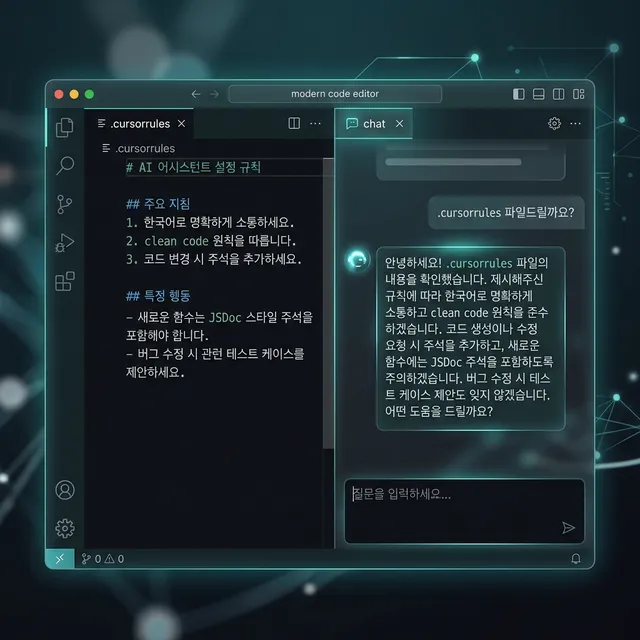
설정 방법 (3단계)
1단계: 프로젝트 루트 디렉토리(최상위 폴더)에 .cursorrules 파일을 생성합니다.
# 터미널에서 프로젝트 루트로 이동 후
touch .cursorrules
2단계: 파일에 한국어 응답 규칙을 작성합니다.
Always respond in Korean.
모든 코드 주석도 한국어로 작성하세요.
에러 메시지 설명도 한국어로 해주세요.
3단계: 파일을 저장하면 즉시 적용됩니다. Cursor를 재시작할 필요가 없습니다.
💡 핵심 포인트: 매번 “한국어로 답변해줘”라고 입력하는 것과
.cursorrules에 등록하는 것은 효율성 차이가 큽니다. 전자는 새 대화를 시작할 때마다 반복해야 하고 간혹 무시되기도 합니다. 후자는 프로젝트를 여는 순간 자동으로 적용되어 단 한 번도 빠뜨리지 않습니다.
전역(Global) 설정 vs 프로젝트별 설정
Cursor는 두 가지 레벨의 Rules 설정을 지원합니다:
| 설정 레벨 | 위치 | 적용 범위 |
|---|---|---|
| 프로젝트별 | 프로젝트 루트의 .cursorrules | 해당 프로젝트에서만 적용 |
| 전역(Global) | Cursor Settings > General > Rules for AI | 모든 프로젝트에 공통 적용 |
Ctrl + ,(macOS:Cmd + ,)로 설정 창을 엽니다- 상단 검색창에
Rules for AI를 입력합니다 - 텍스트 입력 영역에
Always respond in Korean.을 입력합니다
⚠️ 주의: 프로젝트별
.cursorrules파일이 전역 설정보다 우선순위가 높습니다. 두 설정이 충돌하면 프로젝트별 설정이 적용됩니다.
실무에서 바로 쓰는 cursorrules 템플릿 5가지
아래 템플릿들은 바로 복사해서 .cursorrules 파일에 붙여넣기 할 수 있도록 만들었습니다. 자신의 업무 환경에 맞는 것을 골라 사용하세요.
템플릿 1: 기본 한국어 응답 (모든 프로젝트 공통)
# 기본 규칙
Always respond in Korean.
모든 설명, 주석, 에러 해석을 한국어로 제공하세요.
기술 용어는 영어 원문을 병기하세요. (예: 의존성 주입(Dependency Injection))
가장 범용적인 설정입니다. 어떤 프로젝트에든 적용할 수 있으며, 기술 용어는 영어 원문을 함께 표기하도록 해서 의미 혼동을 방지합니다.
템플릿 2: 프론트엔드 개발자용 (React/Next.js)
# 언어 설정
Always respond in Korean.

# 코딩 스타일
React 함수형 컴포넌트와 Hooks를 사용하세요.
TypeScript 기반으로 코드를 작성하세요.
컴포넌트 이름은 PascalCase, 함수와 변수는 camelCase를 사용하세요.

# 문서화
주석은 한국어로 작성하되, JSDoc 형식을 따르세요.
복잡한 로직에는 반드시 '왜 이렇게 했는지'를 설명하는 주석을 추가하세요.

# 응답 형식
코드 변경 시 변경 이유를 먼저 설명하고, 그 다음 코드를 제시하세요.
템플릿 3: 백엔드 개발자용 (Spring Boot/Java)
# 언어 설정
Always respond in Korean.

# 아키텍처
Spring Boot 3.x 기반으로 코드를 작성하세요.
Controller - Service - Repository 패턴을 따르세요.
예외 처리는 @ControllerAdvice를 활용한 전역 처리를 권장하세요.

# 코딩 규칙
변수명과 메서드명은 영어로, 주석과 설명은 한국어로 작성하세요.
API 응답 메시지는 한국어로 작성하세요.
테스트 코드의 메서드명은 한국어로 작성하세요. (예: 회원가입_성공_테스트)
템플릿 4: 주니어 개발자 학습용
# 언어 설정
Always respond in Korean.

# 교육 모드
코드를 작성할 때 각 줄이 무엇을 하는지 한국어 주석으로 설명하세요.
새로운 개념이 나오면 비유를 들어 쉽게 설명하세요.
"이 코드가 동작하는 원리"를 항상 함께 설명하세요.
모르는 것이 있으면 솔직하게 말하세요.

# 코드 품질
any 타입 사용을 금지합니다. 정확한 타입을 추론하세요.
에러 처리 코드를 반드시 포함하세요.
템플릿 5: 코드 리뷰어용
# 언어 설정
Always respond in Korean.

# 리뷰 기준
코드 리뷰 시 다음 순서로 피드백을 제공하세요:
1. 보안 취약점 (Critical)
2. 성능 이슈 (High)
3. 코드 품질 및 가독성 (Medium)
4. 컨벤션 및 스타일 (Low)

# 피드백 형식
각 피드백에 심각도(Critical/High/Medium/Low)를 표시하세요.
문제점만 지적하지 말고, 반드시 개선 코드 예시를 제시하세요.
잘 작성된 부분도 언급하여 균형 잡힌 리뷰를 해주세요.
Cursor 설정 초기화 시 주의사항
Cursor를 업데이트하거나, 캐시를 삭제하거나, 완전히 재설치하는 경우가 있습니다. 이때 규칙 파일이 날아가지 않도록 미리 대비하는 것이 중요합니다.
안전한 백업 전략
1..cursorrules는 프로젝트에 포함시키세요
.cursorrules 파일을 Git에 커밋하면 프로젝트와 함께 관리됩니다. Cursor를 재설치해도 프로젝트를 다시 열기만 하면 규칙이 자동으로 적용됩니다.
# .gitignore에 .cursorrules가 포함되어 있지 않은지 확인
cat .gitignore | grep cursorrules

# Git에 추가
git add .cursorrules
git commit -m "chore: add cursorrules for Korean AI responses"전역 Rules 설정은 Cursor의 앱 데이터 폴더에 저장됩니다. 경로는 OS마다 다릅니다:
| 운영체제 | 전역 설정 경로 |
|---|---|
| Windows | %APPDATA%\Cursor\User\settings.json |
| macOS | ~/Library/Application Support/Cursor/User/settings.json |
| Linux | ~/.config/Cursor/User/settings.json |
정기적으로 이 파일을 클라우드(Google Drive, Dropbox 등)에 백업해두면 재설치 후에도 빠르게 복원할 수 있습니다.
3. Settings Sync 기능 활용Cursor는 VS Code의 Settings Sync 기능을 지원합니다. GitHub 계정으로 로그인하면 전역 설정이 자동으로 동기화되어 다른 컴퓨터에서도 동일한 환경을 유지할 수 있습니다.
마무리: UI + AI 응답, 두 가지를 모두 잡아야 완벽한 한글화
Cursor AI 한국어 설정의 핵심을 다시 정리하겠습니다:
- UI 한국어 전환: Extensions에서 Korean Language Pack 설치 후 재시작
- AI 응답 한국어 고정:
.cursorrules파일에Always respond in Korean.추가 - 전역 vs 프로젝트: 모든 프로젝트에 적용하려면 Settings > Rules for AI 설정
- 백업 필수:
.cursorrules는 Git에 커밋, 전역 설정은 별도 백업
단순히 언어 팩만 설치하는 것으로는 절반만 해결한 것입니다. .cursorrules 파일까지 세팅해야 Cursor AI를 진짜 한국어로 쓸 수 있습니다.
위에서 제공한 5가지 실무 템플릿 중 자신에게 맞는 것을 골라 지금 바로 프로젝트에 적용해 보세요. 적용 후 AI 응답이 달라지는 것을 느끼실 수 있을 것입니다.
🔗 Cursor AI 공식 사이트에서 최신 버전 다운로드
📖 Cursor Rules for AI 공식 문서 보기
📚 관련 글 더 읽어보기
GPT-5.4 출시, 소름 돋는 한국어 추론 능력 (결제 전 필수 확인)
2026년 3월 GPT-5.4가 공개됐습니다. GPT-5.0 대비 한국어 추론 38% 향상, 멀티모달 2.0 탑재, 자율 사고 모드까지. 월 $30의 가치, 지금 결제해야 할 이유를 수치와 실전 테스트로 검증합니다.
읽어보기 →
챗GPT GPT-5.3 Instant 전격 출시! 5.2와 비교해 본 핵심 변화 3가지
2026년 3월 3일 출시된 OpenAI GPT-5.3 Instant 모델의 핵심 변화를 5.2와 비교 분석합니다. 환각 26.8% 감소, 톤 앤 매너 개선, 웹 검색 정확도 향상까지 한국어 프롬프트로 직접 테스트한 Before & After 결과를 공개합니다.
읽어보기 →
AI 에이전트가 코드를 짠다면? 왜 전문가들이 Rust 대신 Go를 선택하는가
AI 에이전트 시대에 Go(Golang)가 최적의 개발 언어로 부상한 5가지 이유. LLM 코드 생성 성공률 95%, 빠른 컴파일, 단순한 문법이 AI 에이전트 개발에 미치는 영향을 심층 분석합니다.
읽어보기 →
유료 결제 끝? Qwen 3.5 122B로 로컬에서 Claude Sonnet 4.5 성능 뽑아내기
Qwen 3.5 122B와 35B 모델을 로컬 컴퓨터에서 구동하는 완벽 가이드. Claude Sonnet 4.5와의 벤치마크 비교, VRAM별 추천 모델, Ollama 설치법, 한국어 코딩 실전 테스트까지 총정리합니다.
읽어보기 →